Domain pass-id.de kaufen?
Wir ziehen mit dem Projekt
pass-id.de um.
Sind Sie am Kauf der Domain
pass-id.de interessiert?
domain@kv-gmbh.de · 0541-91531010
Domain pass-id.de kaufen?
Wie an Taskleiste anheften?
Möchtest du wissen, wie man Programme oder Apps an die Taskleiste anheften kann? In der Regel kannst du dies tun, indem du mit der rechten Maustaste auf das Programm klickst und dann die Option "An Taskleiste anheften" auswählst. Alternativ kannst du auch das Programm öffnen und dann das Symbol in der Taskleiste mit der rechten Maustaste anklicken und "An Taskleiste anheften" auswählen. Wenn du weitere Hilfe benötigst, lass es mich wissen! **
Wo ist meine Taskleiste?
Hast du möglicherweise versehentlich die Taskleiste ausgeblendet? Das passiert manchmal, wenn man mit der Maus über den unteren Bildschirmrand fährt. Du kannst versuchen, die Taskleiste wieder einzublenden, indem du mit der rechten Maustaste auf den leeren Bereich neben dem Startknopf klickst und dann "Taskleiste fixieren" auswählst. Wenn das nicht funktioniert, könnte es sein, dass die Taskleiste verschoben wurde. Versuche, mit der Maus an den Rändern der Taskleiste zu klicken und sie an den unteren Bildschirmrand zu ziehen. Wenn das alles nicht hilft, könnte es sein, dass ein technisches Problem vorliegt und du möglicherweise Unterstützung von einem IT-Experten benötigst. **
Ähnliche Suchbegriffe für Taskleiste
Top-Angebote
Produkte zum Begriff Taskleiste:
-
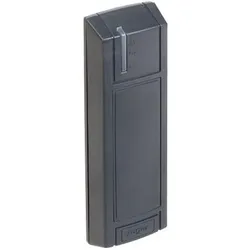
Roger, Zutrittskontrolle, PR312EM-G Zutrittskontrolle (Elektronische Zahlenkombination, Schlüsselkarte)Sicherheitswarnung: Von Wärmequellen fernhalten und direkte Sonneneinstrahlung vermeiden. Elektrische Geräte können ein Risiko für einen elektrischen Schlag darstellen; bitte Vorsicht walten lassen. Benutzte Geräte sollten gemäss den lokalen Vorschriften für Elektronikschrott entsorgt werden. Gefahrensymbole: GHS07: Reizende Stoffe, GHS09: Umweltgefährdende Stoffe.196,43 €*Versand: 0,00 €Sichere Weiterleitung zum Anbieter
-
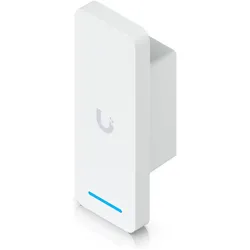
Ubiquiti, Zutrittskontrolle, Zutrittsleser (Schlüsselkarte, Smartphone)Manipulationssicherer Zutrittsleser mit integriertem Hub für die komplette Zutrittskontrolle an einer Tür mit nur einem Gerät. Integrierter Hub für vollständige Einzel-Tür-Zutrittskontrolle. Manipulationssicheres Design für erhöhte Sicherheit. Entsperrung via NFC-Karte oder UniFi Identity Mobile App. IP55 wetterfest, ideal für extreme Umgebungen (-30 bis 40° C). Stromversorgung und Konnektivität über PoE+. Unterstützt eine Vielzahl von NFC-Technologien und -Standards. Der Access Ultra UA-Ultra ist die ultimative Lösung für eine sichere und zuverlässige Zutrittskontrolle. Dieser fortschrittliche Zugangskontrollleser mit integriertem Hub ermöglicht eine vollständige Kontrolle über den Zutritt an einer einzelnen Tür und bietet dabei maximale Sicherheit und Benutzerfreundlichkeit. Entwickelt für anspruchsvolle Umgebungen, kombiniert der UA-Ultra Robustheit, Vielseitigkeit und modernste Technologie, um Ihre Zutrittskontrollanforderungen zu erfüllen. Der Access Ultra UA-Ultra bietet eine vollständige, manipulationssichere Zutrittskontrolle für eine einzelne Tür. Mit seinem integrierten Hub benötigen Sie keine zusätzlichen Geräte, um eine vollständige Kontrolle über den Zugang zu gewährleisten. Der UA-Ultra ist ideal für sicherheitskritische Bereiche und sorgt dafür, dass nur autorisierte Personen Zugang erhalten. Der UA-Ultra unterstützt verschiedene Entsperrungsmethoden, die sowohl Komfort als auch Sicherheit bieten. Nutzer können Türen einfach und sicher mit einer NFC-Karte oder über die UniFi Identity Mobile App entsperren. Diese Flexibilität macht den UA-Ultra zur idealen Wahl für moderne Zugangskontrollsysteme. Mit einer IP55-Zertifizierung ist der UA-Ultra für den Einsatz in extremen Umgebungen ausgelegt. Ob bei eisigen Temperaturen von -30° C oder bei heissen 40° C, dieser Zugangskontrollleser funktioniert zuverlässig. Seine robuste Bauweise aus Polycarbonat und Aluminium sorgt dafür, dass der UA-Ultra auch in anspruchsvollen Umgebungen lange haltbar ist.121,99 €*Versand: 0,00 €Sichere Weiterleitung zum Anbieter
-
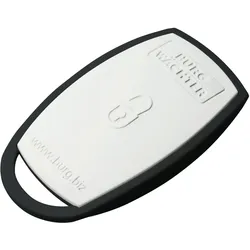
Burg Wächter, Zutrittskontrolle, Transponder (Schlüsselkarte)Moderner Bluetooth Aktiv-Transponder secuENTRY 7713 Funkschlüssel sE-Key. Der Aktiv-Transponder öffnet alle Türzylinder der secuEntry-Reihe von BURG-WÄCHTER. Somit ist der secuENTRY 7713 sE-Key die praktische Alternative zur Code-Eingabe oder Fingerprint-Nutzung. Aufgrund der grossen Kapazität der Zylinder lassen sich bis zu 2000 Aktivtransponder (oder andere Öffnungsmedien) je nach Modell speichern. Per Funkübertragung öffnet der moderne E-Schlüssel Türen in bis zu vier Metern Entfernung. Und zwar dank Bluetooth Low Energy bis zu 10.000 Mal pro Batteriezyklus. Übrigens ist die entsprechende Knopfzelle im Lieferumfang enthalten. Somit können Sie gleich bei der Lieferung den sE-Key sofort in Betrieb nehmen. Sicheres Signal durch AES-Verschlüsselung. Natürlich ist die Funkübertragung verschlüsselt. Dank der verwendeten AES-Verschlüsselung ist die Bluetooth-Übertragung mit modernem 5.2-Standard sicher. Somit müssen Sie keine Angst haben, dass Ihre Zugangsberechtigung eventuell von Unbefugten abgefangen und missbraucht werden könnte. Einfache Rechtevergabe für den Aktivtransponder secuENTRY 7713. Der secuENTRY 7713 sE-Key wird ganz bequem über den beiliegenden QR-Code in die PC-Software eingelesen. Dadurch lassen sich Zugriffsrechte und Gültigkeit des E-Key ganz einfach programmieren. Darüber hinaus lässt sich der Aktivtransponder ebenfalls über die secuEntry Keypads Pincode und Fingerprint in wenigen Schritten anlernen. Der Aktivtransponder liegt gut in der Hand. Gleichzeitig lässt sich die Öffnungstaste einfach betätigen, ohne dass diese zu leicht auslöst, beispielsweise ungewollt beim Mitführen in der Hosentasche.47,06 €*Versand: 0,00 €Sichere Weiterleitung zum Anbieter

-
Wo ist meine Taskleiste?
Die Taskleiste befindet sich normalerweise am unteren Rand des Bildschirms. Wenn sie nicht sichtbar ist, könnte sie ausgeblendet oder minimiert sein. Um sie wieder anzuzeigen, kannst du mit der rechten Maustaste auf die Taskleiste klicken und "Taskleiste fixieren" auswählen. **
-
Wo ist meine Taskleiste?
Die Taskleiste befindet sich normalerweise am unteren Rand des Bildschirms. Wenn sie nicht sichtbar ist, könnte sie ausgeblendet oder minimiert worden sein. Versuche, mit der Maus an den unteren Bildschirmrand zu fahren, um zu sehen, ob sie automatisch eingeblendet wird. Wenn nicht, kannst du mit der rechten Maustaste auf die Taskleiste klicken und "Taskleiste fixieren" auswählen, um sicherzustellen, dass sie immer sichtbar ist. **
-
Ist die Taskleiste eingefroren?
Es könnte verschiedene Gründe geben, warum die Taskleiste eingefroren ist. Es könnte ein Softwareproblem sein, das durch einen Neustart des Computers behoben werden kann. Es könnte auch sein, dass ein bestimmtes Programm die Taskleiste blockiert und beendet werden muss, um das Problem zu lösen. Wenn das Problem weiterhin besteht, könnte es ratsam sein, professionelle Hilfe in Anspruch zu nehmen. **
-
Warum verschwindet die Taskleiste immer?
Die Taskleiste kann aus verschiedenen Gründen verschwinden. Einer der häufigsten Gründe ist ein Fehler im Betriebssystem oder in der Taskleisten-Einstellungen. Es kann auch passieren, dass ein bestimmtes Programm die Taskleiste überlagert oder sie versehentlich ausgeblendet wurde. Manchmal kann auch ein Virus oder Malware die Taskleiste verstecken. Es ist wichtig, die Ursache des Problems zu identifizieren, um die Taskleiste wieder sichtbar zu machen und sicherzustellen, dass der Computer sicher ist. **
Warum ist die Taskleiste schwarz?
Die Taskleiste kann in verschiedenen Farben angezeigt werden, abhängig von den Einstellungen des Betriebssystems oder des Benutzers. Die Farbe Schwarz wird oft gewählt, da sie als neutral und unauffällig empfunden wird und gut zu verschiedenen Hintergrundbildern und Farbschemata passt. Außerdem kann eine schwarze Taskleiste den Kontrast erhöhen und die Lesbarkeit von Symbolen und Text verbessern. **
Wie aktiviere ich die Taskleiste?
Um die Taskleiste zu aktivieren, klicken Sie mit der rechten Maustaste auf einen leeren Bereich der Taskleiste. Wählen Sie dann die Option "Eigenschaften" aus dem Dropdown-Menü. In den Eigenschaften der Taskleiste können Sie verschiedene Einstellungen vornehmen, wie z.B. das Anzeigen oder Ausblenden der Taskleiste, das Festlegen der Position oder das Hinzufügen von Symbolen. Stellen Sie sicher, dass die Option "Taskleiste automatisch ausblenden" deaktiviert ist, um die Taskleiste dauerhaft sichtbar zu machen. Klicken Sie abschließend auf "Übernehmen" und dann auf "OK", um die Änderungen zu speichern und die Taskleiste zu aktivieren. **
Top-Angebote
Produkte zum Begriff Taskleiste:
-
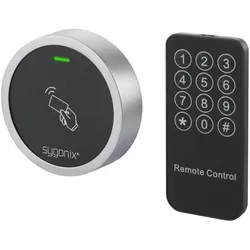
Sygonix, Zutrittskontrolle, RFID-Zugangskontrolle (Schlüsselkarte)Sicherer Zugang für 2.000 Kartenbesitzer Mit dem Sygonix Miniaturmodul in modernem und stylischem Metallgehäuse ist das RFID-Zugangskontrollsystem nach Schutzgrad IP66 witterungsgeschützt. So bietet es bis zu 2.000 Benutzern bei jeder Wetterlage Zugang, sofern sie über eine entsprechende RFID-Karte verfügen. Weitere clevere Features: Das System ist mit einem Vandalismusalarm ausgestattet und ein LED-Farbdisplay zeigt den Status des Kontrollsystems an, um optische Signale für die Zugangsgewährung oder -verweigerung zu erhalten. Zwei Generalkarten für das Hinzufügen sowie Löschen einer Zutrittsbefugnis sind neben dem Zugangskontrollmodul, einer Fernsteuerung mit Batterie, einer Diode, 2 Schrauben, 2 Dübel sowie einem Schraubenschlüssel zur Montage im Lieferumfang enthalten.35,01 €*Versand: 0,00 €Sichere Weiterleitung zum Anbieter
-
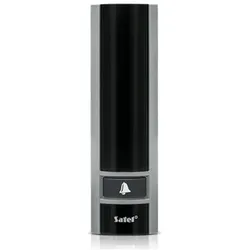
Satel, Zutrittskontrolle, Erweiterungsmodul, Zugangskontrolle, Proximity-Kartenleser für Integra-Zentralen (Schlüsselkarte)Proximitätskartenleser. Technische Daten: - Gehäuseabmessungen: 47 x 158 x 24 mm - Betriebstemperaturbereich: -25 bis +55 °C - Nennversorgungs-spannung (±15 %): 12 V DC - Maximale Stromaufnahme: 80 mA Montage direkt an der Wand oder am Türrahmen. Übertragungsformat: EM Marin unterstützt Standard 125 kHz Karten. Türgong für den Ausseneinsatz. Anwendung: Ermöglicht Zutrittskontrollfunktionen mit INTEGRA Alarmsteuerungen und ACCO Türsteuerungen. Das hermetisch dichte, wetterfeste Gehäuse ermöglicht die Installation des Lesegeräts im Freien, und ein zusätzlicher Türgong kann für die Abbruchfunktion verwendet werden.74,83 €*Versand: 0,00 €Sichere Weiterleitung zum Anbieter
-
Roger, Zutrittskontrolle, PR312EM-G Zutrittskontrolle (Elektronische Zahlenkombination, Schlüsselkarte)Sicherheitswarnung: Von Wärmequellen fernhalten und direkte Sonneneinstrahlung vermeiden. Elektrische Geräte können ein Risiko für einen elektrischen Schlag darstellen; bitte Vorsicht walten lassen. Benutzte Geräte sollten gemäss den lokalen Vorschriften für Elektronikschrott entsorgt werden. Gefahrensymbole: GHS07: Reizende Stoffe, GHS09: Umweltgefährdende Stoffe.196,43 €*Versand: 0,00 €Sichere Weiterleitung zum Anbieter
-
Wie an Taskleiste anheften?
Möchtest du wissen, wie man Programme oder Apps an die Taskleiste anheften kann? In der Regel kannst du dies tun, indem du mit der rechten Maustaste auf das Programm klickst und dann die Option "An Taskleiste anheften" auswählst. Alternativ kannst du auch das Programm öffnen und dann das Symbol in der Taskleiste mit der rechten Maustaste anklicken und "An Taskleiste anheften" auswählen. Wenn du weitere Hilfe benötigst, lass es mich wissen! **
-
Wo ist meine Taskleiste?
Hast du möglicherweise versehentlich die Taskleiste ausgeblendet? Das passiert manchmal, wenn man mit der Maus über den unteren Bildschirmrand fährt. Du kannst versuchen, die Taskleiste wieder einzublenden, indem du mit der rechten Maustaste auf den leeren Bereich neben dem Startknopf klickst und dann "Taskleiste fixieren" auswählst. Wenn das nicht funktioniert, könnte es sein, dass die Taskleiste verschoben wurde. Versuche, mit der Maus an den Rändern der Taskleiste zu klicken und sie an den unteren Bildschirmrand zu ziehen. Wenn das alles nicht hilft, könnte es sein, dass ein technisches Problem vorliegt und du möglicherweise Unterstützung von einem IT-Experten benötigst. **
-
Wo ist meine Taskleiste?
Die Taskleiste befindet sich normalerweise am unteren Rand des Bildschirms. Wenn sie nicht sichtbar ist, könnte sie ausgeblendet oder minimiert sein. Um sie wieder anzuzeigen, kannst du mit der rechten Maustaste auf die Taskleiste klicken und "Taskleiste fixieren" auswählen. **
-
Wo ist meine Taskleiste?
Die Taskleiste befindet sich normalerweise am unteren Rand des Bildschirms. Wenn sie nicht sichtbar ist, könnte sie ausgeblendet oder minimiert worden sein. Versuche, mit der Maus an den unteren Bildschirmrand zu fahren, um zu sehen, ob sie automatisch eingeblendet wird. Wenn nicht, kannst du mit der rechten Maustaste auf die Taskleiste klicken und "Taskleiste fixieren" auswählen, um sicherzustellen, dass sie immer sichtbar ist. **
Ähnliche Suchbegriffe für Taskleiste
-
Ubiquiti, Zutrittskontrolle, Zutrittsleser (Schlüsselkarte, Smartphone)Manipulationssicherer Zutrittsleser mit integriertem Hub für die komplette Zutrittskontrolle an einer Tür mit nur einem Gerät. Integrierter Hub für vollständige Einzel-Tür-Zutrittskontrolle. Manipulationssicheres Design für erhöhte Sicherheit. Entsperrung via NFC-Karte oder UniFi Identity Mobile App. IP55 wetterfest, ideal für extreme Umgebungen (-30 bis 40° C). Stromversorgung und Konnektivität über PoE+. Unterstützt eine Vielzahl von NFC-Technologien und -Standards. Der Access Ultra UA-Ultra ist die ultimative Lösung für eine sichere und zuverlässige Zutrittskontrolle. Dieser fortschrittliche Zugangskontrollleser mit integriertem Hub ermöglicht eine vollständige Kontrolle über den Zutritt an einer einzelnen Tür und bietet dabei maximale Sicherheit und Benutzerfreundlichkeit. Entwickelt für anspruchsvolle Umgebungen, kombiniert der UA-Ultra Robustheit, Vielseitigkeit und modernste Technologie, um Ihre Zutrittskontrollanforderungen zu erfüllen. Der Access Ultra UA-Ultra bietet eine vollständige, manipulationssichere Zutrittskontrolle für eine einzelne Tür. Mit seinem integrierten Hub benötigen Sie keine zusätzlichen Geräte, um eine vollständige Kontrolle über den Zugang zu gewährleisten. Der UA-Ultra ist ideal für sicherheitskritische Bereiche und sorgt dafür, dass nur autorisierte Personen Zugang erhalten. Der UA-Ultra unterstützt verschiedene Entsperrungsmethoden, die sowohl Komfort als auch Sicherheit bieten. Nutzer können Türen einfach und sicher mit einer NFC-Karte oder über die UniFi Identity Mobile App entsperren. Diese Flexibilität macht den UA-Ultra zur idealen Wahl für moderne Zugangskontrollsysteme. Mit einer IP55-Zertifizierung ist der UA-Ultra für den Einsatz in extremen Umgebungen ausgelegt. Ob bei eisigen Temperaturen von -30° C oder bei heissen 40° C, dieser Zugangskontrollleser funktioniert zuverlässig. Seine robuste Bauweise aus Polycarbonat und Aluminium sorgt dafür, dass der UA-Ultra auch in anspruchsvollen Umgebungen lange haltbar ist.121,99 €*Versand: 0,00 €Sichere Weiterleitung zum Anbieter
-
Burg Wächter, Zutrittskontrolle, Transponder (Schlüsselkarte)Moderner Bluetooth Aktiv-Transponder secuENTRY 7713 Funkschlüssel sE-Key. Der Aktiv-Transponder öffnet alle Türzylinder der secuEntry-Reihe von BURG-WÄCHTER. Somit ist der secuENTRY 7713 sE-Key die praktische Alternative zur Code-Eingabe oder Fingerprint-Nutzung. Aufgrund der grossen Kapazität der Zylinder lassen sich bis zu 2000 Aktivtransponder (oder andere Öffnungsmedien) je nach Modell speichern. Per Funkübertragung öffnet der moderne E-Schlüssel Türen in bis zu vier Metern Entfernung. Und zwar dank Bluetooth Low Energy bis zu 10.000 Mal pro Batteriezyklus. Übrigens ist die entsprechende Knopfzelle im Lieferumfang enthalten. Somit können Sie gleich bei der Lieferung den sE-Key sofort in Betrieb nehmen. Sicheres Signal durch AES-Verschlüsselung. Natürlich ist die Funkübertragung verschlüsselt. Dank der verwendeten AES-Verschlüsselung ist die Bluetooth-Übertragung mit modernem 5.2-Standard sicher. Somit müssen Sie keine Angst haben, dass Ihre Zugangsberechtigung eventuell von Unbefugten abgefangen und missbraucht werden könnte. Einfache Rechtevergabe für den Aktivtransponder secuENTRY 7713. Der secuENTRY 7713 sE-Key wird ganz bequem über den beiliegenden QR-Code in die PC-Software eingelesen. Dadurch lassen sich Zugriffsrechte und Gültigkeit des E-Key ganz einfach programmieren. Darüber hinaus lässt sich der Aktivtransponder ebenfalls über die secuEntry Keypads Pincode und Fingerprint in wenigen Schritten anlernen. Der Aktivtransponder liegt gut in der Hand. Gleichzeitig lässt sich die Öffnungstaste einfach betätigen, ohne dass diese zu leicht auslöst, beispielsweise ungewollt beim Mitführen in der Hosentasche.47,06 €*Versand: 0,00 €Sichere Weiterleitung zum Anbieter
-
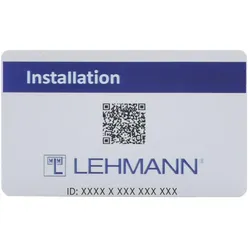
Lehmann, Zutrittskontrolle, Installations-Karte (Schlüsselkarte)Die Installations-Karte von Lehmann ist ein praktisches Werkzeug für die Montage und Prüfung von Zutrittskontrollsystemen. Sie ermöglicht es, grundlegende Funktionen wie das Öffnen und Schliessen von Schlössern durchzuführen, ohne dass eine vorherige Programmierung einer Master-Karte erforderlich ist. Diese universell einsetzbare Karte kann an jedem Schloss verwendet werden, wobei mehrere Installations-Karten gleichzeitig genutzt werden können. Nach dem erstmaligen Anlernen einer Master-Karte wird der Zugang für die Installations-Karte gesperrt, was eine sichere Handhabung gewährleistet. Ideal für den Einsatz in Innenräumen, bietet diese Karte eine einfache und effiziente Lösung für Installations- und Prüfzwecke. - Universell einsetzbar für alle Schlösser - Ermöglicht grundlegende Funktionen ohne Master-Karte - Sperrfunktion nach Anlernen einer Master-Karte - Geeignet für den Innenbereich.32,90 €*Versand: 0,00 €Sichere Weiterleitung zum Anbieter
-
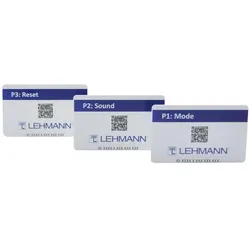
Lehmann, Zutrittskontrolle, Programmierkarten-Set (Schlüsselkarte)Das Programmierkarten-Set von Lehmann ist ein essentielles Zubehör für die Zutrittskontrolle, das aus drei universellen Programmierkarten besteht. Diese Karten sind speziell für die Programmierung und Anpassung von Zutrittskontrollsystemen konzipiert. Die Modus-Karte ermöglicht den Wechsel zwischen verschiedenen Betriebsmodi, während die Sound-Karte die akustischen Signale aktivieren oder deaktivieren kann. Die Reset-Karte dient dazu, das System auf die Werkseinstellungen zurückzusetzen. Dieses Set ist besonders nützlich für die Konfiguration und Anpassung von Zutrittskontrollsystemen, um eine optimale Nutzung zu gewährleisten. Hergestellt in Deutschland, bietet das Set eine zuverlässige und benutzerfreundliche Lösung für die Programmierung von Zutrittskontrollsystemen. - Enthält drei spezifische Programmierkarten: Modus-Karte, Sound-Karte und Reset-Karte - Ermöglicht die Anpassung und Programmierung von Zutrittskontrollsystemen - Hergestellt aus langlebigem Kunststoff für eine langfristige Nutzung.62,90 €*Versand: 0,00 €Sichere Weiterleitung zum Anbieter
-
Ist die Taskleiste eingefroren?
Es könnte verschiedene Gründe geben, warum die Taskleiste eingefroren ist. Es könnte ein Softwareproblem sein, das durch einen Neustart des Computers behoben werden kann. Es könnte auch sein, dass ein bestimmtes Programm die Taskleiste blockiert und beendet werden muss, um das Problem zu lösen. Wenn das Problem weiterhin besteht, könnte es ratsam sein, professionelle Hilfe in Anspruch zu nehmen. **
-
Warum verschwindet die Taskleiste immer?
Die Taskleiste kann aus verschiedenen Gründen verschwinden. Einer der häufigsten Gründe ist ein Fehler im Betriebssystem oder in der Taskleisten-Einstellungen. Es kann auch passieren, dass ein bestimmtes Programm die Taskleiste überlagert oder sie versehentlich ausgeblendet wurde. Manchmal kann auch ein Virus oder Malware die Taskleiste verstecken. Es ist wichtig, die Ursache des Problems zu identifizieren, um die Taskleiste wieder sichtbar zu machen und sicherzustellen, dass der Computer sicher ist. **
-
Warum ist die Taskleiste schwarz?
Die Taskleiste kann in verschiedenen Farben angezeigt werden, abhängig von den Einstellungen des Betriebssystems oder des Benutzers. Die Farbe Schwarz wird oft gewählt, da sie als neutral und unauffällig empfunden wird und gut zu verschiedenen Hintergrundbildern und Farbschemata passt. Außerdem kann eine schwarze Taskleiste den Kontrast erhöhen und die Lesbarkeit von Symbolen und Text verbessern. **
-
Wie aktiviere ich die Taskleiste?
Um die Taskleiste zu aktivieren, klicken Sie mit der rechten Maustaste auf einen leeren Bereich der Taskleiste. Wählen Sie dann die Option "Eigenschaften" aus dem Dropdown-Menü. In den Eigenschaften der Taskleiste können Sie verschiedene Einstellungen vornehmen, wie z.B. das Anzeigen oder Ausblenden der Taskleiste, das Festlegen der Position oder das Hinzufügen von Symbolen. Stellen Sie sicher, dass die Option "Taskleiste automatisch ausblenden" deaktiviert ist, um die Taskleiste dauerhaft sichtbar zu machen. Klicken Sie abschließend auf "Übernehmen" und dann auf "OK", um die Änderungen zu speichern und die Taskleiste zu aktivieren. **
* Alle Preise verstehen sich inklusive der gesetzlichen Mehrwertsteuer und ggf. zuzüglich Versandkosten. Die Angebotsinformationen basieren auf den Angaben des jeweiligen Shops und werden über automatisierte Prozesse aktualisiert. Eine Aktualisierung in Echtzeit findet nicht statt, so dass es im Einzelfall zu Abweichungen kommen kann. ** Hinweis: Teile dieses Inhalts wurden von KI erstellt.